Domain 9391.de kaufen?
Wir ziehen mit dem Projekt
9391.de um.
Sind Sie am Kauf der Domain
9391.de interessiert?
domain@kv-gmbh.de · 0541-91531010
Domain 9391.de kaufen?
Wie kann man den Logitech Bluetooth Empfänger flashen?
Es gibt verschiedene Möglichkeiten, den Logitech Bluetooth Empfänger zu flashen. Eine Möglichkeit ist die Verwendung der Logitech Unifying Software, die auf der Logitech-Website zum Download zur Verfügung steht. Mit dieser Software können Sie den Empfänger aktualisieren und neue Firmware aufspielen. Eine andere Möglichkeit ist die Verwendung von Drittsoftware wie dem Solaar-Projekt, das speziell für Logitech-Geräte entwickelt wurde und auch das Flashen des Empfängers ermöglicht. Es ist wichtig, die Anweisungen des jeweiligen Tools sorgfältig zu befolgen, um sicherzustellen, dass der Flash-Vorgang erfolgreich ist. **
Wie kann ich den Logitech G305 mit Bluetooth verbinden?
Der Logitech G305 ist nicht mit Bluetooth ausgestattet und kann daher nicht direkt über Bluetooth verbunden werden. Es handelt sich um eine kabelgebundene oder kabellose Maus, die über den mitgelieferten USB-Empfänger an den Computer angeschlossen wird. **

Ähnliche Suchbegriffe für Logitech-980-000912-Kabelloser-Bluetooth
Top-Angebote
Produkte zum Begriff Logitech-980-000912-Kabelloser-Bluetooth:
-
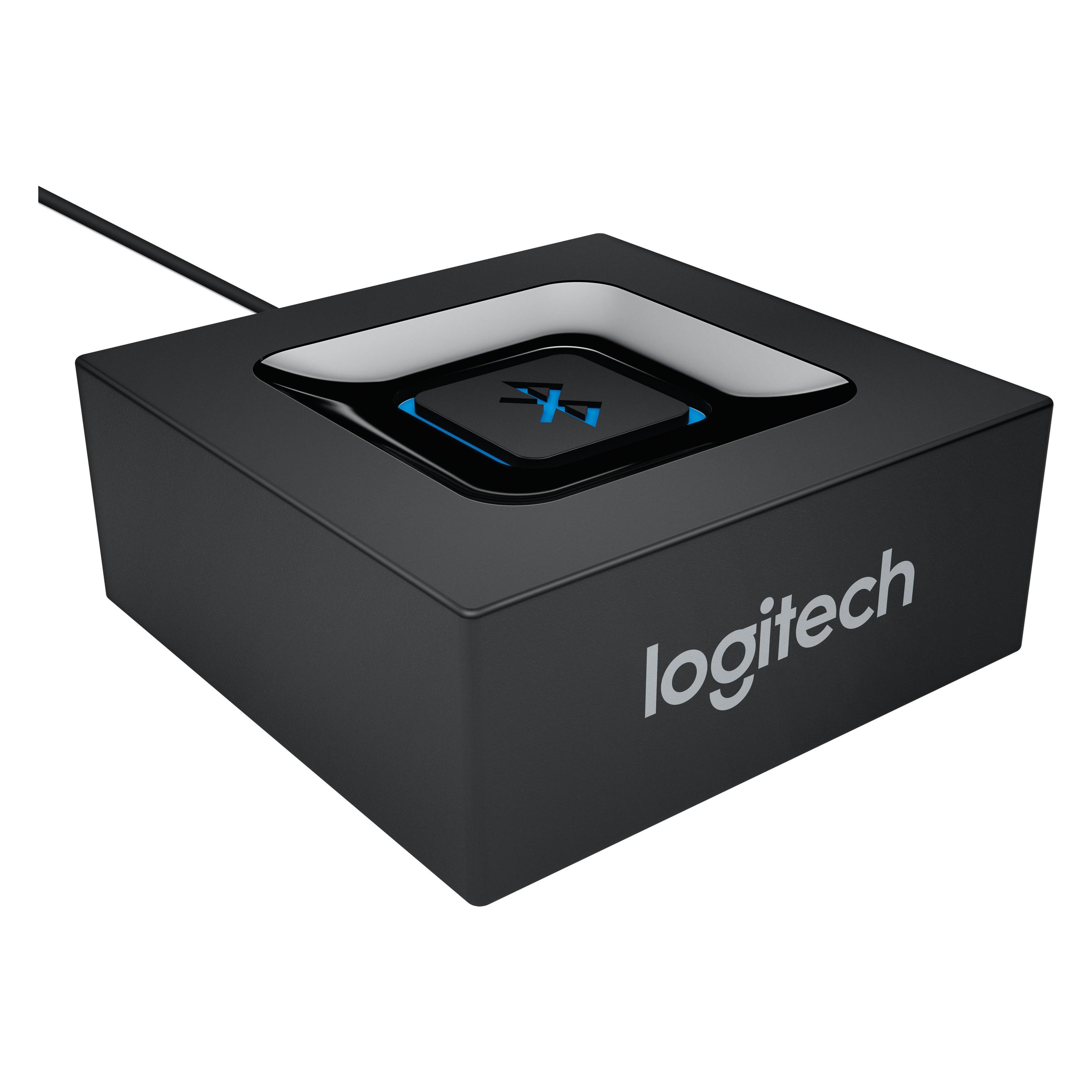
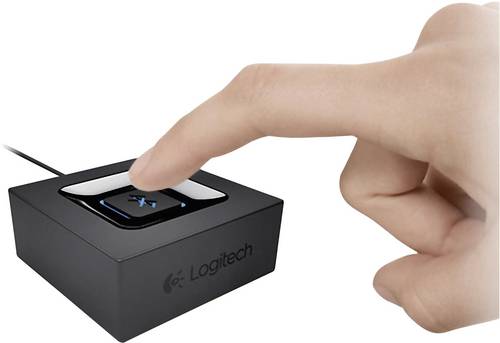
Logitech 980-000912 Bluetooth Musik-Empfänger Bluetooth Version: 3.0, A2DP 15 mKabelloses Musik-Streaming Pairen Sie Ihr Smartphone und Ihr Tablet gleichzeitig mithilfe der kabellosen Multipoint Bluetooth-Technologie. Streamen Sie Audiomaterial von einem der beiden Geräte an Ihre Lautsprecher. Einfaches Pairing Pairen Sie Ihr Gerät, indem Sie einfach die praktische Pairing-Taste betätigen. Ein erneutes Pairing erfolgt automatisch. Ihre Lautsprecher, Ihre Entscheidung Schließen Sie Lautsprecher mit Verstärkersystem, die über Cinch- oder 3,5-mm-Eingänge verfügen, an das Gerät an. Sie können Ihre PC-Lautsprecher, Ihre Stereoanlage oder einen A/V-Receiver verwenden. Einfache Einrichtung Sie können Ihr Smartphone und Ihr Tablet schnell und einfach verbinden. Drücken Sie einfach nur die praktische Pairing-Taste und schon können Sie die Musik genießen. Automatisches erneutes Pairing Verschwenden Sie keine Zeit mit dem Verbindungsaufbau. Genießen Sie die komfortable Funktion für automatisches Pairing bei bekannten Verbindungen. Funktioniert mit den meisten Lautsprechern Ihr Bluetooth Audio Adapter kann an jeden Lautsprecher mit 3,5-mm- oder Cinch-Eingang angeschlossen werden. Herausragender Klang Gehen Sie beim Sound keine Kompromisse ein. Der Bluetooth Audio Adapter wird in den Logitech Laboren klangoptimiert. Große kabellose Reichweite Streamen und steuern Sie Ihre Musik über eine zuverlässige Verbindung aus bis zu 15 Metern Entf25,63 €*Versand: 5,95 €Sichere Weiterleitung zum Anbieter
-
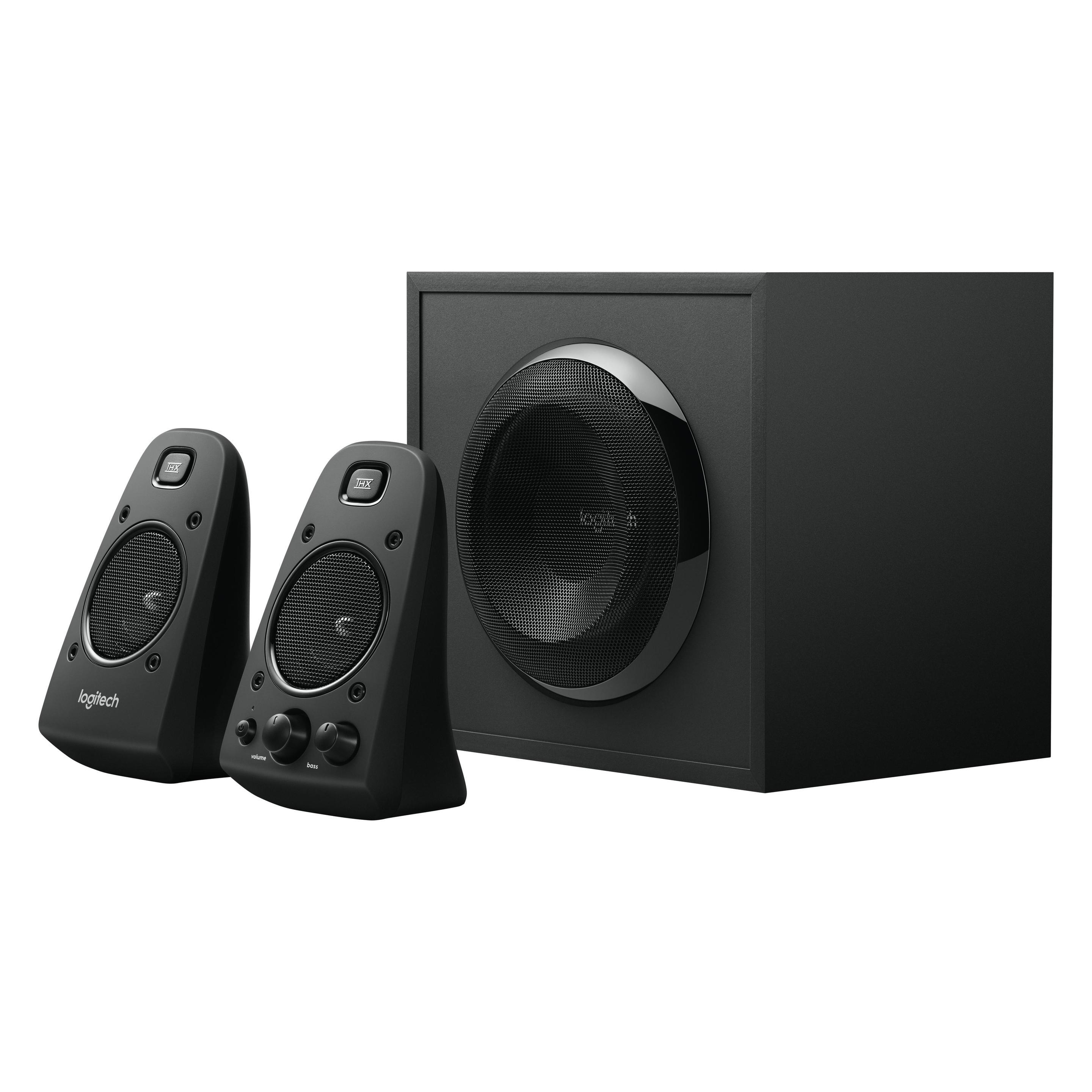
Logitech R500s Kabelloser PresenterHalte eine professionelle Präsentation mit dem kabellosen Logitech R500s Presenter. Schließe die Fernbedienung über den mitgelieferten USB-Empfänger oder Bluetooth an deinen Computer an, und schon kannst du mit der Präsentation loslegen. Während deiner Präsentation kannst du dich frei bewegen, denn das R500s hat eine Reichweite von 20 Metern. Mit dem roten Laserpointer weist du deine Zuschauer auf wichtige Punkte in deiner Präsentation hin, ohne vor die Leinwand zu treten. Dieser Logitech Presenter ist daher besonders für mittlere bis große Räume geeignet. Die 3 Tasten der Fernbedienung lassen sich in der Logitech Presentation Software leicht anpassen. In dieser Software kannst du auch den Batteriestatus abfragen oder einen Timer für deine Präsentation einstellen.42,90 €*Versand: 0,00 €Sichere Weiterleitung zum Anbieter


-
Wie kann ich meine Logitech-Lautsprecher kabellos mit Bluetooth verbinden?
Um deine Logitech-Lautsprecher kabellos mit Bluetooth zu verbinden, musst du sicherstellen, dass die Lautsprecher über Bluetooth-Funktionen verfügen. Schalte dann die Bluetooth-Funktion an deinem Gerät ein und suche nach verfügbaren Geräten. Wähle deine Logitech-Lautsprecher aus der Liste der verfügbaren Geräte aus und klicke auf "Verbinden". **
-
Kann ich mein Logitech H800 mit Bluetooth am PC verbinden?
Ja, das Logitech H800 kann über Bluetooth mit einem PC verbunden werden, solange der PC über Bluetooth-Funktionalität verfügt. Sie müssen sicherstellen, dass der Bluetooth-Adapter des PCs aktiviert ist und das Headset in den Pairing-Modus versetzt wird, um die Verbindung herzustellen. **
-
Wie kann ich den Logitech G435 über Bluetooth lauter stellen?
Um den Logitech G435 über Bluetooth lauter zu stellen, kannst du entweder die Lautstärke direkt an deinem Gerät erhöhen oder die Lautstärkeregelung auf dem Headset selbst verwenden. Überprüfe auch, ob die Lautstärkeeinstellungen auf deinem Gerät und dem Headset auf das Maximum eingestellt sind. **
-
Wie kann ein kabelloser Druckerserver die Effizienz und Flexibilität in einem Büro verbessern?
Ein kabelloser Druckerserver ermöglicht es mehreren Benutzern, von verschiedenen Geräten aus auf einen Drucker zuzugreifen, was die Effizienz steigert. Durch die drahtlose Verbindung können Mitarbeiter flexibler arbeiten und Dokumente von überall im Büro aus drucken. Außerdem reduziert ein kabelloser Druckerserver den Kabelsalat und erleichtert die Verwaltung von Druckaufträgen. **


Wie schließe ich ein Headset über den Logitech Bluetooth Adapter an?
Um ein Headset über den Logitech Bluetooth Adapter anzuschließen, musst du den Adapter in einen USB-Anschluss deines Computers einstecken. Stelle sicher, dass der Adapter eingeschaltet ist und sich in der Nähe des Headsets befindet. Schalte das Headset ein und aktiviere den Bluetooth-Modus. Suche dann auf deinem Computer nach verfügbaren Bluetooth-Geräten und verbinde dich mit dem Headset. **
Wie verbinde ich eine PS4 mit einem Logitech-Gerät über einen Bluetooth-Adapter?
Um eine PS4 mit einem Logitech-Gerät über einen Bluetooth-Adapter zu verbinden, musst du sicherstellen, dass der Bluetooth-Adapter mit der PS4 kompatibel ist. Schließe den Bluetooth-Adapter an einen USB-Anschluss der PS4 an und schalte ihn ein. Gehe dann zu den Einstellungen der PS4, wähle "Geräte" und dann "Bluetooth-Geräte" aus. Wähle den Logitech-Gerät aus der Liste der verfügbaren Geräte aus und folge den Anweisungen auf dem Bildschirm, um die Verbindung herzustellen. **
Top-Angebote
Produkte zum Begriff Logitech-980-000912-Kabelloser-Bluetooth:
-
Logitech 980-000912 Bluetooth Musik-Empfänger Bluetooth Version: 3.0, A2DP 15 mKabelloses Musik-Streaming Pairen Sie Ihr Smartphone und Ihr Tablet gleichzeitig mithilfe der kabellosen Multipoint Bluetooth-Technologie. Streamen Sie Audiomaterial von einem der beiden Geräte an Ihre Lautsprecher. Einfaches Pairing Pairen Sie Ihr Gerät, indem Sie einfach die praktische Pairing-Taste betätigen. Ein erneutes Pairing erfolgt automatisch. Ihre Lautsprecher, Ihre Entscheidung Schließen Sie Lautsprecher mit Verstärkersystem, die über Cinch- oder 3,5-mm-Eingänge verfügen, an das Gerät an. Sie können Ihre PC-Lautsprecher, Ihre Stereoanlage oder einen A/V-Receiver verwenden. Einfache Einrichtung Sie können Ihr Smartphone und Ihr Tablet schnell und einfach verbinden. Drücken Sie einfach nur die praktische Pairing-Taste und schon können Sie die Musik genießen. Automatisches erneutes Pairing Verschwenden Sie keine Zeit mit dem Verbindungsaufbau. Genießen Sie die komfortable Funktion für automatisches Pairing bei bekannten Verbindungen. Funktioniert mit den meisten Lautsprechern Ihr Bluetooth Audio Adapter kann an jeden Lautsprecher mit 3,5-mm- oder Cinch-Eingang angeschlossen werden. Herausragender Klang Gehen Sie beim Sound keine Kompromisse ein. Der Bluetooth Audio Adapter wird in den Logitech Laboren klangoptimiert. Große kabellose Reichweite Streamen und steuern Sie Ihre Musik über eine zuverlässige Verbindung aus bis zu 15 Metern Entf25,63 €*Versand: 5,95 €Sichere Weiterleitung zum Anbieter
-
Wie kann man den Logitech Bluetooth Empfänger flashen?
Es gibt verschiedene Möglichkeiten, den Logitech Bluetooth Empfänger zu flashen. Eine Möglichkeit ist die Verwendung der Logitech Unifying Software, die auf der Logitech-Website zum Download zur Verfügung steht. Mit dieser Software können Sie den Empfänger aktualisieren und neue Firmware aufspielen. Eine andere Möglichkeit ist die Verwendung von Drittsoftware wie dem Solaar-Projekt, das speziell für Logitech-Geräte entwickelt wurde und auch das Flashen des Empfängers ermöglicht. Es ist wichtig, die Anweisungen des jeweiligen Tools sorgfältig zu befolgen, um sicherzustellen, dass der Flash-Vorgang erfolgreich ist. **
-
Wie kann ich den Logitech G305 mit Bluetooth verbinden?
Der Logitech G305 ist nicht mit Bluetooth ausgestattet und kann daher nicht direkt über Bluetooth verbunden werden. Es handelt sich um eine kabelgebundene oder kabellose Maus, die über den mitgelieferten USB-Empfänger an den Computer angeschlossen wird. **
-
Wie kann ich meine Logitech-Lautsprecher kabellos mit Bluetooth verbinden?
Um deine Logitech-Lautsprecher kabellos mit Bluetooth zu verbinden, musst du sicherstellen, dass die Lautsprecher über Bluetooth-Funktionen verfügen. Schalte dann die Bluetooth-Funktion an deinem Gerät ein und suche nach verfügbaren Geräten. Wähle deine Logitech-Lautsprecher aus der Liste der verfügbaren Geräte aus und klicke auf "Verbinden". **
-
Kann ich mein Logitech H800 mit Bluetooth am PC verbinden?
Ja, das Logitech H800 kann über Bluetooth mit einem PC verbunden werden, solange der PC über Bluetooth-Funktionalität verfügt. Sie müssen sicherstellen, dass der Bluetooth-Adapter des PCs aktiviert ist und das Headset in den Pairing-Modus versetzt wird, um die Verbindung herzustellen. **
Ähnliche Suchbegriffe für Logitech-980-000912-Kabelloser-Bluetooth
-
Logitech R500s Kabelloser PresenterHalte eine professionelle Präsentation mit dem kabellosen Logitech R500s Presenter. Schließe die Fernbedienung über den mitgelieferten USB-Empfänger oder Bluetooth an deinen Computer an, und schon kannst du mit der Präsentation loslegen. Während deiner Präsentation kannst du dich frei bewegen, denn das R500s hat eine Reichweite von 20 Metern. Mit dem roten Laserpointer weist du deine Zuschauer auf wichtige Punkte in deiner Präsentation hin, ohne vor die Leinwand zu treten. Dieser Logitech Presenter ist daher besonders für mittlere bis große Räume geeignet. Die 3 Tasten der Fernbedienung lassen sich in der Logitech Presentation Software leicht anpassen. In dieser Software kannst du auch den Batteriestatus abfragen oder einen Timer für deine Präsentation einstellen.42,90 €*Versand: 0,00 €Sichere Weiterleitung zum Anbieter
-
Handbuch Nachhaltigkeit im VergaberechtHandbuch Nachhaltigkeit im Vergaberecht , Zum Werk Das Handbuch behandelt die gesamte Bandbreite der strategischen Beschaffung unter Berücksichtigung von qualitativen, ökologischen, sozialen und innovativen Aspekten. Systematisch werden die rechtlichen Grundlagen für die Berücksichtigung von Aspekten der sozialen und ökologischen Nachhaltigkeit im Vergaberecht dargestellt. Die Möglichkeiten der Implementierung von Nachhaltigkeitskriterien in Vergabeverfahren werden praxisnah und dogmatisch fundiert aufgezeigt. Inhalt Grundlagen: Von dem Begriff und der Dimension der Nachhaltigkeit über die bestehenden Rechtsgrundlagen bis hin zur strategischen Gestaltung der Beschaffung. Vorbereitung des Vergabeverfahrens: Haushalts- und vergaberechtliche Rahmenbedingungen sowie praktische Umsetzung bei öffentlichen Auftraggebern. Gestaltung der Vergabeunterlagen: Insb. Eignungskriterien, Anforderungen an die Leistung, Zuschlagskriterien/Wertungsformeln, Ausführungsbedingungen. Nachweisführung: Insb. Gütezeichen, Zertifizierungen. Praxisrelevante Beschaffungsgegenstände: Bauleistungen, IT/TK, Energie, Fahrzeuge etc. Vorteile auf einen Blick systematischer, anwenderfreundlicher Überblick über die gesamte Bandbreite der strategischen Beschaffung. Auftraggeberinnen und Auftraggeber erhalten zielorientierte, praktische Vorschläge für die Berücksichtigung von Nachhaltigkeitsaspekten in Vergabeverfahren. Bieterinnen und Bieter erhalten eine Orientierung in Bezug auf die in einem Vergabeverfahren gestellten Anforderungen mit Nachhaltigkeitsbezug. Neben den "Werkzeugen" der strategischen Beschaffung werden auch Hilfestellungen zur effizienten Umsetzung sowie zur Verfolgung einer maßvollen und generationengerechten Beschaffung gegeben. Zielgruppe Für Vergabestellen der öffentlichen Auftraggeber, Unternehmen, Rechnungsprüfungsstellen sowie Rechtsanwenderinnen und Rechtsanwender. , Reflektoren > Beleuchtung , Erscheinungsjahr: 20240613, Produktform: Leinen, Redaktion: Lausen, Irene~Müller, Jan Peter, Auflage: 24000, Seitenzahl/Blattzahl: 577, Keyword: Klimaschutz; Lebenszyklusansatz; Nachhaltige Beschaffung; Nachhaltigkeit; Vergaberecht; Vergabeverfahren, Fachschema: Vergabe - Vergaberecht~Privatrecht~Zivilgesetz~Zivilrecht, Fachkategorie: Zivilrecht, Privatrecht, allgemein, Warengruppe: HC/Privatrecht/BGB, Fachkategorie: Vergaberecht, Seitenanzahl: XLIII, Seitenanzahl: 534, UNSPSC: 49019900, Warenverzeichnis für die Außenhandelsstatistik: 49019900, Verlag: C.H. Beck, Verlag: C.H. Beck, Verlag: Verlag C.H. Beck oHG, Blätteranzahl: 577 Blätter, Länge: 247, Breite: 171, Höhe: 36, Gewicht: 1078, Produktform: Gebunden, Genre: Sozialwissenschaften/Recht/Wirtschaft, Genre: Sozialwissenschaften/Recht/Wirtschaft,139,00 €*Versand: 0,00 €Sichere Weiterleitung zum Anbieter
-
Wie kann ich den Logitech G435 über Bluetooth lauter stellen?
Um den Logitech G435 über Bluetooth lauter zu stellen, kannst du entweder die Lautstärke direkt an deinem Gerät erhöhen oder die Lautstärkeregelung auf dem Headset selbst verwenden. Überprüfe auch, ob die Lautstärkeeinstellungen auf deinem Gerät und dem Headset auf das Maximum eingestellt sind. **
-
Wie kann ein kabelloser Druckerserver die Effizienz und Flexibilität in einem Büro verbessern?
Ein kabelloser Druckerserver ermöglicht es mehreren Benutzern, von verschiedenen Geräten aus auf einen Drucker zuzugreifen, was die Effizienz steigert. Durch die drahtlose Verbindung können Mitarbeiter flexibler arbeiten und Dokumente von überall im Büro aus drucken. Außerdem reduziert ein kabelloser Druckerserver den Kabelsalat und erleichtert die Verwaltung von Druckaufträgen. **
-
Wie schließe ich ein Headset über den Logitech Bluetooth Adapter an?
Um ein Headset über den Logitech Bluetooth Adapter anzuschließen, musst du den Adapter in einen USB-Anschluss deines Computers einstecken. Stelle sicher, dass der Adapter eingeschaltet ist und sich in der Nähe des Headsets befindet. Schalte das Headset ein und aktiviere den Bluetooth-Modus. Suche dann auf deinem Computer nach verfügbaren Bluetooth-Geräten und verbinde dich mit dem Headset. **
-
Wie verbinde ich eine PS4 mit einem Logitech-Gerät über einen Bluetooth-Adapter?
Um eine PS4 mit einem Logitech-Gerät über einen Bluetooth-Adapter zu verbinden, musst du sicherstellen, dass der Bluetooth-Adapter mit der PS4 kompatibel ist. Schließe den Bluetooth-Adapter an einen USB-Anschluss der PS4 an und schalte ihn ein. Gehe dann zu den Einstellungen der PS4, wähle "Geräte" und dann "Bluetooth-Geräte" aus. Wähle den Logitech-Gerät aus der Liste der verfügbaren Geräte aus und folge den Anweisungen auf dem Bildschirm, um die Verbindung herzustellen. **
* Alle Preise verstehen sich inklusive der gesetzlichen Mehrwertsteuer und ggf. zuzüglich Versandkosten. Die Angebotsinformationen basieren auf den Angaben des jeweiligen Shops und werden über automatisierte Prozesse aktualisiert. Eine Aktualisierung in Echtzeit findet nicht statt, so dass es im Einzelfall zu Abweichungen kommen kann. ** Hinweis: Teile dieses Inhalts wurden von KI erstellt.